Warning: Trying to access array offset on value of type bool in /home/ytkluhiu/public_html/wp-content/plugins/elementor-pro/modules/dynamic-tags/tags/post-featured-image.php on line 39
نحوه تنظیم و کالیبره کردن مانیتور
شاید برای شماهم مشکل تنظیم کردن و کالیبره کردن مانیتور پیش بیاید ، از همین منظور در این مقاله به طور کامل به این موضوع پرداخته ایم .
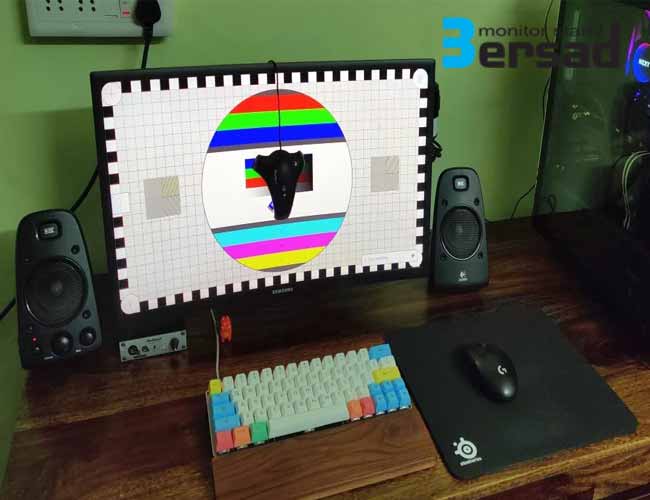
کالیبره کردن مانیتور چیست ؟
کالیبره کردن مانیتور فرآیندی است که به شما امکان میدهد تا دقت رنگ و روشنایی نمایشگر خود را تنظیم کنید تا با استانداردهای خاصی مطابقت داشته باشد.
این کار برای کسانی که با عکس، فیلم، طراحی گرافیک یا هر نوع کار دیگری که به دقت رنگ نیاز دارد، مهم است.
مراحل انجام کار به طور کلی :
1- در مرحله اول مانیتور خود را به کامپیوتر وصل کنید. و به نکات زیر دقت کنید :
- از کابل مناسب برای اتصال مانیتور به کامپیوتر خود استفاده کنید.
- مطمئن شوید که کابل به طور ایمن به هر دو دستگاه متصل شده است.
2- در مرحله بعد تنظیمات مانیتور خود را تنظیم کنید.
- روشنایی، کنتراست، رنگ و سایر تنظیمات مانیتور خود را پیدا کنید. ( این تنظیمات معمولاً در منوی OSD (On-Screen Display) مانیتور شما یافت می شوند.)
- روشنایی را طوری تنظیم کنید که جزئیات در تاریک ترین قسمت های تصویر قابل مشاهده باشد، اما جزئیات در روشن ترین قسمت ها از بین نرود.
- کنتراست را طوری تنظیم کنید که تصویر واضح و شفاف به نظر برسد.
- رنگ را طوری تنظیم کنید که رنگ ها طبیعی به نظر برسند.
مراحل کالیبره کردن در ویندوز :
1- به تنظیمات بروید می توانید این کار را با فشار دادن کلیدهای Windows + I انجام دهید.
2- روی Display کلیک کنید.
3- در پایین صفحه، روی Calibrate display color کلیک کنید.
4- اگر چندین مانیتور دارید، مطمئن شوید که مانیتوری را که می خواهید کالیبره کنید انتخاب کرده اید.
روی Next کلیک کنید.
5- دستورالعمل های روی صفحه را برای تنظیم روشنایی، کنتراست، رنگ و تعادل رنگ سفید مانیتور خود دنبال کنید.
6- روی Next کلیک کنید تا زمانی که تمام تنظیمات را کامل کنید.
7- روی Close کلیک کنید.
پیشنهاد : مانیتور Maya مدلMO24 B Adjustable STAND
کالیبره کردن مدل های قدیمی تر مک بوک ایر و مک بوک پرو:
به System Preferences بروید.
روی Displays کلیک کنید.
در زبانه Color، روی Calibrate کلیک کنید.
در Display Calibrator Assistant، روی Continue کلیک کنید.
دستورالعمل های روی صفحه را برای تنظیم روشنایی، کنتراست، رنگ و تعادل رنگ سفید مانیتور خود دنبال کنید.
روی Next کلیک کنید تا زمانی که تمام تنظیمات را کامل کنید.
روی Close کلیک کنید.
نکات قبل کالیبره کردن :
- قبل از شروع کالیبراسیون، مطمئن شوید که مانیتور خود حداقل 30 دقیقه روشن بوده است.
- از تنظیمات پیش فرض مانیتور خود استفاده نکنید.
- اگر از کالیبراسیون رنگ مبتنی بر سخت افزار استفاده می کنید، دستورالعمل های همراه با دستگاه خود را دنبال کنید.
- مانیتور خود را به طور مرتب کالیبره کنید.
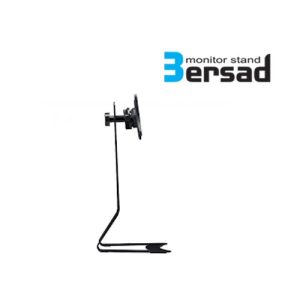
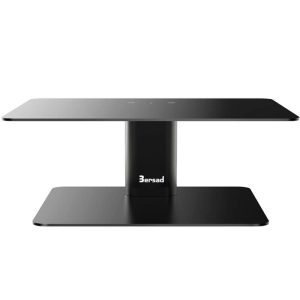
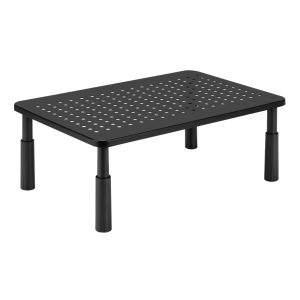
پیشنهاد ما به شما در کنار کالیبره کردن مانیتور استفاده از پایه نگهدارنده مانیتور است که به شما احساس راحتی بیشتری می دهد .
جدید ترین مدل های پایه نگهدارنده مانیتور در شرکت پیشگامان فناوری برساد مشاهده کند : فروشگاه برساد
موفق باشید .